Domain projekt-controller.de kaufen?
Wir ziehen mit dem Projekt
projekt-controller.de um.
Sind Sie am Kauf der Domain
projekt-controller.de interessiert?
domain@kv-gmbh.de · 0541-91531010
Domain projekt-controller.de kaufen?
Welche Controller für iPhone?
Welche Controller für iPhone sind kompatibel und bieten eine gute Spielerfahrung? Gibt es spezielle Controller, die für bestimmte Spiele optimiert sind? Welche Verbindungsmöglichkeiten (Bluetooth, Kabel) bieten die verschiedenen Controller? Sind die Controller einfach zu bedienen und einzurichten? Gibt es Empfehlungen von anderen Nutzern oder Experten für bestimmte Controllermodelle? **
Welche Spiele auf iPhone mit Controller?
Welche Spiele auf iPhone können mit einem Controller gespielt werden? Gibt es spezielle Spiele, die eine Controller-Unterstützung bieten? Welche Arten von Controllern sind mit dem iPhone kompatibel? Gibt es Empfehlungen für Spiele, die besonders gut mit einem Controller funktionieren? Wie kann man sicherstellen, dass der Controller korrekt mit dem iPhone verbunden ist und funktioniert? **


Ähnliche Suchbegriffe für IPhone
Top-Angebote
Produkte zum Begriff IPhone:
-
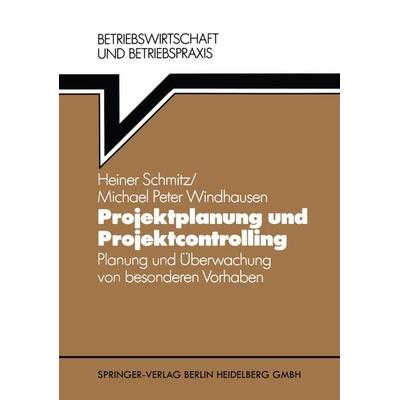
Projektplanung und Projektcontrolling, Taschenbuch von Heiner Schmitz,Michael P. Windhausen, Springer Berlin, 978-3-540-62230-7Projektplanung Und Projektcontrolling, Taschenbuch Von Heiner Schmitz,michael P. Windhausen, Springer Berlin, 978-3-540-62230-7, Seitenanzahl: 17649,99 €*Versand: 0,00 €Sichere Weiterleitung zum Anbieter
-
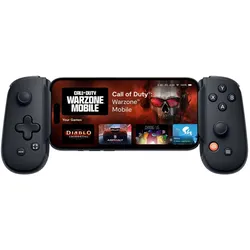
Backbone One (Lightning) - iPhone-Controller - 2. Gen. (iOS), Gaming Controller, SchwarzDer Backbone One verwandelt dein iPhone in eine Gaming-Konsole. Einfach das Smartphone einlegen und Spiele sowie Dienste nutzen, die Controller unterstützen, wie Apple Arcade oder Xbox Game Pass Ultimate. Mit der zweiten Generation bietet der Controller magnetische Adapter für bessere Passform und ein neu geformtes D-Pad für verbesserte Reaktionsfähigkeit und Kontrolle. Die Backbone-App organisiert deine Spiele und Streaming-Dienste für ein integriertes Erlebnis. Spiele praktisch jedes Spiel, egal wo Spiele überall deine Lieblingsgames, ob aus dem App Store, Google Play Store oder per Cloud-Gaming-Dienste wie Xbox Game Pass und NVIDIA GeForce NOW. Nutze Remote Play für PlayStation oder PC.1 Konsolenqualität für unterwegs Das kompakte Design des Controllers bietet Komfort und Portabilität mit analogen Triggern, präzisen Sticks und reaktionsschnellen Tasten. Funktioniert mit den meisten iPhone-Modellen Der Backbone One ist mit iPhones mit Lightning-Anschluss kompatibel und enthält Adapter für Modelle wie iPhone 14 und 13 Pro. Lightning-Anschluss Dank Durchgangsladung kannst du spielen und gleichzeitig laden. Der Controller funktioniert auch als kabelgebundener Controller für PC oder iPad. Verbindung mit niedriger Latenz Die direkte Verbindung über den USB-C-Anschluss sorgt für reaktionsschnelles Gameplay. Kopfhöreranschluss Ein 3,5-mm-Kopfhöreranschluss für In-Game-Chat ist vorhanden. Backbone-App Die Backbone-App integriert Spiele-Bibliotheken und Streaming-Dienste und ermöglicht die Verbindung mit Cloud-Gaming und PS Remote Play. Nimm Gameplay auf Mit der „Intelligente Aufnahme“-Funktion lassen sich Gameplay-Videos und Screenshots aufnehmen und teilen (Backbone+-Abonnement erforderlich). Backbone+ Probezeit inbegriffen Eine Probezeit für Backbone+ ist inbegriffen, die zusätzliche Funktionen, In-Game-Belohnungen und erweiterten Support bietet. Ein Abonnement ist für die Nutzung des Controllers jedoch nicht erforderlich.2 1 Die verfügbaren Spiele und Dienste können je nach Land variieren. 2 Das Backbone+-Probeabonnement ist nur für neue Mitglieder. Eine gültige Zahlungsmethode ist erforderlich und das Abonnement wird automatisch verlängert. Preise und Verfügbarkeit können je nach Land variieren. Es gelten die AGB.78,90 €*Versand: 0,00 €Sichere Weiterleitung zum Anbieter

-
Wie verbindet man Controller mit iPhone?
Um einen Controller mit einem iPhone zu verbinden, benötigst du in der Regel einen kompatiblen Controller, der Bluetooth unterstützt. Stelle sicher, dass der Controller eingeschaltet ist und im Pairing-Modus ist. Gehe dann auf deinem iPhone zu den Bluetooth-Einstellungen und wähle den Controller aus der Liste der verfügbaren Geräte aus. Klicke auf Verbinden und folge den Anweisungen auf dem Bildschirm, um die Verbindung abzuschließen. Sobald die Verbindung hergestellt ist, kannst du den Controller verwenden, um Spiele oder andere Apps auf deinem iPhone zu steuern. **
-
Kann man iPhone mit ps4 Controller verbinden?
Ja, es ist möglich, ein iPhone mit einem PS4-Controller zu verbinden. Dafür benötigst du entweder einen speziellen Adapter oder eine App, die die Verbindung ermöglicht. Es gibt verschiedene Apps im App Store, die es ermöglichen, den PS4-Controller mit dem iPhone zu koppeln. Nachdem du die Verbindung hergestellt hast, kannst du den Controller für Spiele oder andere Anwendungen auf deinem iPhone verwenden. Es ist wichtig zu beachten, dass nicht alle Spiele den PS4-Controller unterstützen, daher solltest du vorher überprüfen, ob die gewünschte App kompatibel ist. **
-
Kann man Xbox Controller mit iPhone verbinden?
Ja, es ist möglich, einen Xbox-Controller mit einem iPhone zu verbinden. Dafür benötigt man einen Xbox Wireless Controller mit Bluetooth-Unterstützung und ein iPhone mit iOS 13 oder neuer. Man kann den Controller über Bluetooth mit dem iPhone koppeln und dann zum Spielen verwenden. Es ist wichtig sicherzustellen, dass der Controller auf dem neuesten Softwarestand ist, um eine reibungslose Verbindung zu gewährleisten. Es gibt auch verschiedene Apps und Spiele im App Store, die die Verwendung eines Xbox-Controllers mit dem iPhone unterstützen. **
-
Wie verbinde ich den PS5-Controller mit einem iPhone?
Um den PS5-Controller mit einem iPhone zu verbinden, musst du sicherstellen, dass sowohl das iPhone als auch der Controller auf dem neuesten Softwarestand sind. Gehe dann in die Einstellungen deines iPhones, wähle "Bluetooth" aus und schalte es ein. Halte den PlayStation-Button und die Share-Taste auf dem Controller gedrückt, bis die LED-Leuchte zu blinken beginnt. Wähle den Controller in der Liste der verfügbaren Geräte auf deinem iPhone aus und folge den Anweisungen auf dem Bildschirm, um die Verbindung herzustellen. **
Wie verbinde ich mein ps4 Controller mit meinem iPhone?
Um deinen PS4-Controller mit deinem iPhone zu verbinden, benötigst du zunächst ein spezielles Zubehör, wie zum Beispiel einen Bluetooth-Adapter. Stelle sicher, dass dein Controller aufgeladen ist und halte dann die PS-Taste und die Share-Taste gleichzeitig gedrückt, bis die LED-Leuchte am Controller zu blinken beginnt. Gehe auf deinem iPhone in die Bluetooth-Einstellungen und wähle den Controller aus der Liste der verfügbaren Geräte aus. Sobald die Verbindung hergestellt ist, kannst du deinen PS4-Controller mit deinem iPhone verwenden, um Spiele zu spielen oder andere Funktionen zu steuern. **
Wie verbindet man ein ps4 Controller mit einem iPhone?
Um einen PS4-Controller mit einem iPhone zu verbinden, benötigst du einen Controller, der mit Bluetooth kompatibel ist. Gehe auf deinem iPhone zu den Einstellungen und wähle "Bluetooth" aus. Schalte den PS4-Controller ein und halte die PS-Taste und die Share-Taste gleichzeitig gedrückt, bis das Licht am Controller blinkt. Wähle den Controller in der Bluetooth-Liste auf deinem iPhone aus, um die Verbindung herzustellen. Nun kannst du den PS4-Controller verwenden, um Spiele auf deinem iPhone zu spielen. **
Top-Angebote
Produkte zum Begriff IPhone:
-
Projektplanung und Projektcontrolling, Taschenbuch von Heiner Schmitz,Michael P. Windhausen, Springer Berlin, 978-3-540-62230-7Projektplanung Und Projektcontrolling, Taschenbuch Von Heiner Schmitz,michael P. Windhausen, Springer Berlin, 978-3-540-62230-7, Seitenanzahl: 17649,99 €*Versand: 0,00 €Sichere Weiterleitung zum Anbieter
-
Welche Controller für iPhone?
Welche Controller für iPhone sind kompatibel und bieten eine gute Spielerfahrung? Gibt es spezielle Controller, die für bestimmte Spiele optimiert sind? Welche Verbindungsmöglichkeiten (Bluetooth, Kabel) bieten die verschiedenen Controller? Sind die Controller einfach zu bedienen und einzurichten? Gibt es Empfehlungen von anderen Nutzern oder Experten für bestimmte Controllermodelle? **
-
Welche Spiele auf iPhone mit Controller?
Welche Spiele auf iPhone können mit einem Controller gespielt werden? Gibt es spezielle Spiele, die eine Controller-Unterstützung bieten? Welche Arten von Controllern sind mit dem iPhone kompatibel? Gibt es Empfehlungen für Spiele, die besonders gut mit einem Controller funktionieren? Wie kann man sicherstellen, dass der Controller korrekt mit dem iPhone verbunden ist und funktioniert? **
-
Wie verbindet man Controller mit iPhone?
Um einen Controller mit einem iPhone zu verbinden, benötigst du in der Regel einen kompatiblen Controller, der Bluetooth unterstützt. Stelle sicher, dass der Controller eingeschaltet ist und im Pairing-Modus ist. Gehe dann auf deinem iPhone zu den Bluetooth-Einstellungen und wähle den Controller aus der Liste der verfügbaren Geräte aus. Klicke auf Verbinden und folge den Anweisungen auf dem Bildschirm, um die Verbindung abzuschließen. Sobald die Verbindung hergestellt ist, kannst du den Controller verwenden, um Spiele oder andere Apps auf deinem iPhone zu steuern. **
-
Kann man iPhone mit ps4 Controller verbinden?
Ja, es ist möglich, ein iPhone mit einem PS4-Controller zu verbinden. Dafür benötigst du entweder einen speziellen Adapter oder eine App, die die Verbindung ermöglicht. Es gibt verschiedene Apps im App Store, die es ermöglichen, den PS4-Controller mit dem iPhone zu koppeln. Nachdem du die Verbindung hergestellt hast, kannst du den Controller für Spiele oder andere Anwendungen auf deinem iPhone verwenden. Es ist wichtig zu beachten, dass nicht alle Spiele den PS4-Controller unterstützen, daher solltest du vorher überprüfen, ob die gewünschte App kompatibel ist. **
Ähnliche Suchbegriffe für IPhone
-
Backbone One (Lightning) - iPhone-Controller - 2. Gen. (iOS), Gaming Controller, SchwarzDer Backbone One verwandelt dein iPhone in eine Gaming-Konsole. Einfach das Smartphone einlegen und Spiele sowie Dienste nutzen, die Controller unterstützen, wie Apple Arcade oder Xbox Game Pass Ultimate. Mit der zweiten Generation bietet der Controller magnetische Adapter für bessere Passform und ein neu geformtes D-Pad für verbesserte Reaktionsfähigkeit und Kontrolle. Die Backbone-App organisiert deine Spiele und Streaming-Dienste für ein integriertes Erlebnis. Spiele praktisch jedes Spiel, egal wo Spiele überall deine Lieblingsgames, ob aus dem App Store, Google Play Store oder per Cloud-Gaming-Dienste wie Xbox Game Pass und NVIDIA GeForce NOW. Nutze Remote Play für PlayStation oder PC.1 Konsolenqualität für unterwegs Das kompakte Design des Controllers bietet Komfort und Portabilität mit analogen Triggern, präzisen Sticks und reaktionsschnellen Tasten. Funktioniert mit den meisten iPhone-Modellen Der Backbone One ist mit iPhones mit Lightning-Anschluss kompatibel und enthält Adapter für Modelle wie iPhone 14 und 13 Pro. Lightning-Anschluss Dank Durchgangsladung kannst du spielen und gleichzeitig laden. Der Controller funktioniert auch als kabelgebundener Controller für PC oder iPad. Verbindung mit niedriger Latenz Die direkte Verbindung über den USB-C-Anschluss sorgt für reaktionsschnelles Gameplay. Kopfhöreranschluss Ein 3,5-mm-Kopfhöreranschluss für In-Game-Chat ist vorhanden. Backbone-App Die Backbone-App integriert Spiele-Bibliotheken und Streaming-Dienste und ermöglicht die Verbindung mit Cloud-Gaming und PS Remote Play. Nimm Gameplay auf Mit der „Intelligente Aufnahme“-Funktion lassen sich Gameplay-Videos und Screenshots aufnehmen und teilen (Backbone+-Abonnement erforderlich). Backbone+ Probezeit inbegriffen Eine Probezeit für Backbone+ ist inbegriffen, die zusätzliche Funktionen, In-Game-Belohnungen und erweiterten Support bietet. Ein Abonnement ist für die Nutzung des Controllers jedoch nicht erforderlich.2 1 Die verfügbaren Spiele und Dienste können je nach Land variieren. 2 Das Backbone+-Probeabonnement ist nur für neue Mitglieder. Eine gültige Zahlungsmethode ist erforderlich und das Abonnement wird automatisch verlängert. Preise und Verfügbarkeit können je nach Land variieren. Es gelten die AGB.78,90 €*Versand: 0,00 €Sichere Weiterleitung zum Anbieter
-
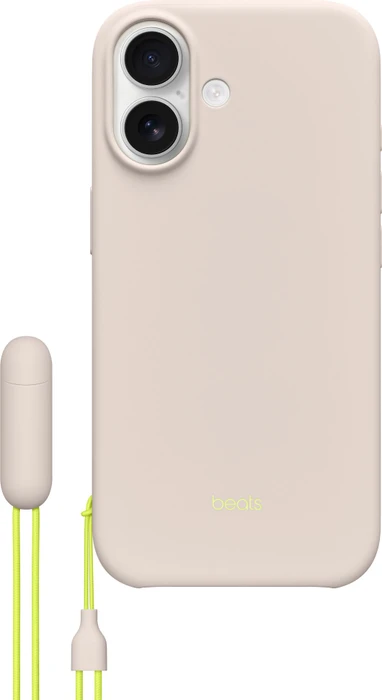
Beats iPhone Cover mit Ständer für iPhone 17 mit MagSafe und Kamera-Controller lime greyHandyhülle - für Apple iPhone 17, Material: Plastik, fest Wollen Sie Ihr Telefon nicht kaputt machen? Die Handyhülle für das Apple iPhone 17 garantiert maximalen Schutz vor Kratzern oder Schrammen. Es ist ein hartes Back-Cover, so können Sie Ihr Telefon sofo48,90 €*Versand: 4,99 €Sichere Weiterleitung zum Anbieter
-
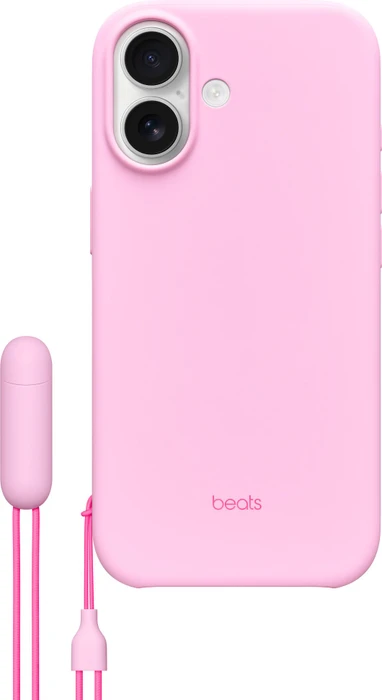
Beats iPhone Hülle mit Ständer für iPhone 17 mit MagSafe und Kamera Controller Pebble PinkHandyhülle - für Apple iPhone 17, Material: Plastik, fest Wollen Sie Ihr Telefon nicht kaputt machen? Die Handyhülle für das Apple iPhone 17 bietet Schutz vor häufigen Kratzern. Es handelt sich um ein hartes Back-Cover, so können Sie Ihr Telefon sofort benut56,90 €*Versand: 4,99 €Sichere Weiterleitung zum Anbieter
-
Kann man Xbox Controller mit iPhone verbinden?
Ja, es ist möglich, einen Xbox-Controller mit einem iPhone zu verbinden. Dafür benötigt man einen Xbox Wireless Controller mit Bluetooth-Unterstützung und ein iPhone mit iOS 13 oder neuer. Man kann den Controller über Bluetooth mit dem iPhone koppeln und dann zum Spielen verwenden. Es ist wichtig sicherzustellen, dass der Controller auf dem neuesten Softwarestand ist, um eine reibungslose Verbindung zu gewährleisten. Es gibt auch verschiedene Apps und Spiele im App Store, die die Verwendung eines Xbox-Controllers mit dem iPhone unterstützen. **
-
Wie verbinde ich den PS5-Controller mit einem iPhone?
Um den PS5-Controller mit einem iPhone zu verbinden, musst du sicherstellen, dass sowohl das iPhone als auch der Controller auf dem neuesten Softwarestand sind. Gehe dann in die Einstellungen deines iPhones, wähle "Bluetooth" aus und schalte es ein. Halte den PlayStation-Button und die Share-Taste auf dem Controller gedrückt, bis die LED-Leuchte zu blinken beginnt. Wähle den Controller in der Liste der verfügbaren Geräte auf deinem iPhone aus und folge den Anweisungen auf dem Bildschirm, um die Verbindung herzustellen. **
-
Wie verbinde ich mein ps4 Controller mit meinem iPhone?
Um deinen PS4-Controller mit deinem iPhone zu verbinden, benötigst du zunächst ein spezielles Zubehör, wie zum Beispiel einen Bluetooth-Adapter. Stelle sicher, dass dein Controller aufgeladen ist und halte dann die PS-Taste und die Share-Taste gleichzeitig gedrückt, bis die LED-Leuchte am Controller zu blinken beginnt. Gehe auf deinem iPhone in die Bluetooth-Einstellungen und wähle den Controller aus der Liste der verfügbaren Geräte aus. Sobald die Verbindung hergestellt ist, kannst du deinen PS4-Controller mit deinem iPhone verwenden, um Spiele zu spielen oder andere Funktionen zu steuern. **
-
Wie verbindet man ein ps4 Controller mit einem iPhone?
Um einen PS4-Controller mit einem iPhone zu verbinden, benötigst du einen Controller, der mit Bluetooth kompatibel ist. Gehe auf deinem iPhone zu den Einstellungen und wähle "Bluetooth" aus. Schalte den PS4-Controller ein und halte die PS-Taste und die Share-Taste gleichzeitig gedrückt, bis das Licht am Controller blinkt. Wähle den Controller in der Bluetooth-Liste auf deinem iPhone aus, um die Verbindung herzustellen. Nun kannst du den PS4-Controller verwenden, um Spiele auf deinem iPhone zu spielen. **
* Alle Preise verstehen sich inklusive der gesetzlichen Mehrwertsteuer und ggf. zuzüglich Versandkosten. Die Angebotsinformationen basieren auf den Angaben des jeweiligen Shops und werden über automatisierte Prozesse aktualisiert. Eine Aktualisierung in Echtzeit findet nicht statt, so dass es im Einzelfall zu Abweichungen kommen kann. ** Hinweis: Teile dieses Inhalts wurden von KI erstellt.