Domain projekt-controller.de kaufen?
Wir ziehen mit dem Projekt
projekt-controller.de um.
Sind Sie am Kauf der Domain
projekt-controller.de interessiert?
domain@kv-gmbh.de · 0541-91531010
Domain projekt-controller.de kaufen?
Wie bekomme ich App auf Desktop?
Um eine App auf deinem Desktop zu haben, musst du zuerst sicherstellen, dass die App für Desktop verfügbar ist. Dann kannst du die App entweder von der offiziellen Website des Entwicklers herunterladen oder sie aus dem Microsoft Store oder dem Mac App Store installieren. Nachdem die App installiert ist, sollte sie automatisch auf deinem Desktop erscheinen. Du kannst auch eine Verknüpfung zur App auf deinem Desktop erstellen, indem du die App-Verknüpfung aus dem Startmenü oder dem Installationsverzeichnis auf deinen Desktop ziehst. **
Wie bekommt man eine App auf den Desktop?
Um eine App auf den Desktop zu bekommen, muss man die App zunächst herunterladen und installieren. Dies kann je nach Betriebssystem unterschiedlich sein, z.B. über den App Store bei iOS oder den Microsoft Store bei Windows. Nach der Installation sollte die App automatisch auf dem Desktop erscheinen. Falls nicht, kann man die Verknüpfung manuell erstellen, indem man die App-Datei auf den Desktop zieht oder mit einem Rechtsklick auf die App im Startmenü eine Verknüpfung auf dem Desktop erstellt. Man kann auch den Desktop anpassen und die App-Verknüpfung dort platzieren, wo es einem am besten passt. **

Ähnliche Suchbegriffe für Desktop-App
Top-Angebote
Produkte zum Begriff Desktop-App:

-
Wie bekomme ich eine App auf den Desktop?
Um eine App auf deinen Desktop zu bekommen, musst du zunächst sicherstellen, dass die App auf deinem Computer installiert ist. Wenn die App installiert ist, kannst du eine Verknüpfung auf deinem Desktop erstellen, indem du mit der rechten Maustaste auf das App-Symbol klickst und "Verknüpfung erstellen" auswählst. Diese Verknüpfung kannst du dann einfach auf deinen Desktop ziehen. Alternativ kannst du auch die App im Startmenü suchen, mit der rechten Maustaste darauf klicken und "Auf Desktop anzeigen" auswählen. So wird automatisch eine Verknüpfung auf deinem Desktop erstellt. **
-
Wie entferne ich die Windows 11 App vom Desktop?
Um die Windows 11 App vom Desktop zu entfernen, klicken Sie mit der rechten Maustaste auf das App-Symbol und wählen Sie "Von Desktop entfernen" aus dem Kontextmenü. Alternativ können Sie die App auch per Drag & Drop in den Papierkorb ziehen, um sie zu löschen. **
-
Wie kann ich eine App auf den Desktop ziehen?
Um eine App auf den Desktop zu ziehen, musst du zuerst sicherstellen, dass die App bereits auf deinem Computer installiert ist. Suche dann nach dem App-Symbol auf deinem Startmenü oder in der Suchleiste. Klicke mit der rechten Maustaste auf das App-Symbol und wähle die Option "Auf Desktop verknüpfen" oder "Verknüpfung erstellen". Ziehe dann die Verknüpfung auf deinen Desktop, indem du die Maustaste gedrückt hältst. Lasse die Maustaste los, um die Verknüpfung auf dem Desktop abzulegen. Nun kannst du die App jederzeit direkt vom Desktop aus starten. **
-
Gibt es eine Bluetooth-App für den Desktop-PC?
Ja, es gibt verschiedene Bluetooth-Apps für den Desktop-PC, die es ermöglichen, Bluetooth-Geräte mit dem Computer zu verbinden. Einige beliebte Optionen sind beispielsweise "BluetoothView" und "Bluetooth Driver Installer". Diese Apps ermöglichen es, Bluetooth-Geräte wie Kopfhörer, Tastaturen oder Mäuse mit dem PC zu verbinden und zu steuern. **

Was ist der Fehler beim Installieren der Autodesk Desktop App?
Es ist schwierig, den genauen Fehler beim Installieren der Autodesk Desktop App zu bestimmen, da es verschiedene mögliche Ursachen geben kann. Es könnte ein Problem mit der Internetverbindung, den Systemanforderungen oder der Installation selbst geben. Es wird empfohlen, die Fehlermeldung oder das genaue Problem zu überprüfen und gegebenenfalls den technischen Support von Autodesk zu kontaktieren, um eine Lösung zu finden. **
Für die Entwicklung einer Desktop-App, welche Programmiersprache wird empfohlen?
Für die Entwicklung einer Desktop-App gibt es verschiedene Programmiersprachen, die empfohlen werden können. Eine häufig genutzte Sprache ist beispielsweise Java, da sie plattformunabhängig ist und eine große Community hat. Alternativ kann auch C# mit dem .NET Framework verwendet werden, besonders wenn die App für Windows entwickelt werden soll. Letztendlich hängt die Wahl der Programmiersprache jedoch von den spezifischen Anforderungen und Präferenzen des Entwicklers ab. **
Top-Angebote
Produkte zum Begriff Desktop-App:
-
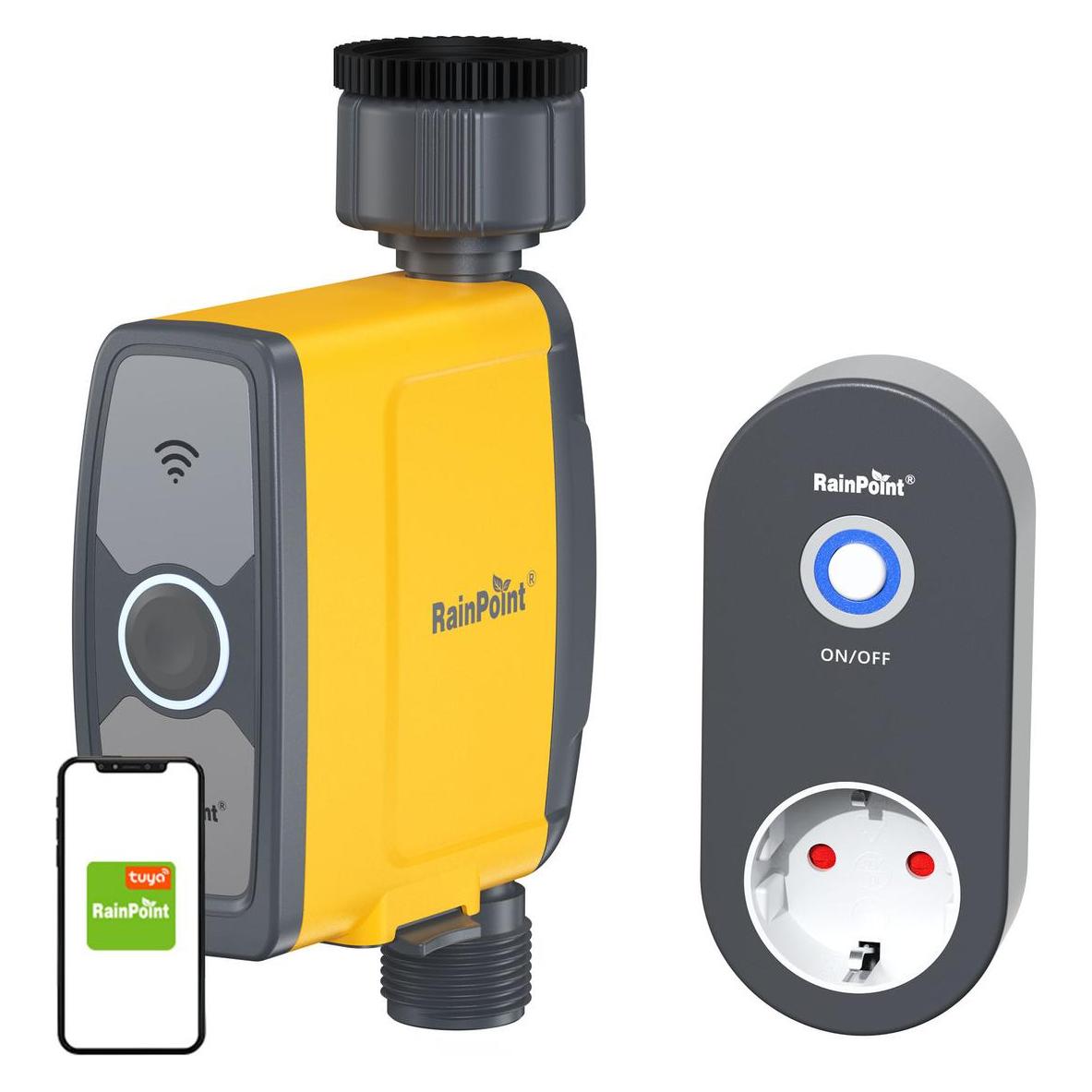
RainPoint 1-Zone Irrigation Controller with AppRainPoint's 1-zone irrigation controller provides smart, app-based watering management with scheduling, manual control and automatic rain pauses. It supports up to three daily programs, two watering modes and optional soil-moisture automation. The robust IP54 housing, integrated filter and built-in flow meter ensure long-term reliability and efficient water use. Notifications for low battery, leaks and usage history help maintain full oversight. With the included hub for remote access and system expansion, the controller delivers precise, convenient watering for lawns, flowerbeds and vegetable areas.48,15 €*Versand: 5,99 €Sichere Weiterleitung zum Anbieter
-
Wie bekomme ich App auf Desktop?
Um eine App auf deinem Desktop zu haben, musst du zuerst sicherstellen, dass die App für Desktop verfügbar ist. Dann kannst du die App entweder von der offiziellen Website des Entwicklers herunterladen oder sie aus dem Microsoft Store oder dem Mac App Store installieren. Nachdem die App installiert ist, sollte sie automatisch auf deinem Desktop erscheinen. Du kannst auch eine Verknüpfung zur App auf deinem Desktop erstellen, indem du die App-Verknüpfung aus dem Startmenü oder dem Installationsverzeichnis auf deinen Desktop ziehst. **
-
Wie bekommt man eine App auf den Desktop?
Um eine App auf den Desktop zu bekommen, muss man die App zunächst herunterladen und installieren. Dies kann je nach Betriebssystem unterschiedlich sein, z.B. über den App Store bei iOS oder den Microsoft Store bei Windows. Nach der Installation sollte die App automatisch auf dem Desktop erscheinen. Falls nicht, kann man die Verknüpfung manuell erstellen, indem man die App-Datei auf den Desktop zieht oder mit einem Rechtsklick auf die App im Startmenü eine Verknüpfung auf dem Desktop erstellt. Man kann auch den Desktop anpassen und die App-Verknüpfung dort platzieren, wo es einem am besten passt. **
-
Wie bekomme ich eine App auf den Desktop?
Um eine App auf deinen Desktop zu bekommen, musst du zunächst sicherstellen, dass die App auf deinem Computer installiert ist. Wenn die App installiert ist, kannst du eine Verknüpfung auf deinem Desktop erstellen, indem du mit der rechten Maustaste auf das App-Symbol klickst und "Verknüpfung erstellen" auswählst. Diese Verknüpfung kannst du dann einfach auf deinen Desktop ziehen. Alternativ kannst du auch die App im Startmenü suchen, mit der rechten Maustaste darauf klicken und "Auf Desktop anzeigen" auswählen. So wird automatisch eine Verknüpfung auf deinem Desktop erstellt. **
-
Wie entferne ich die Windows 11 App vom Desktop?
Um die Windows 11 App vom Desktop zu entfernen, klicken Sie mit der rechten Maustaste auf das App-Symbol und wählen Sie "Von Desktop entfernen" aus dem Kontextmenü. Alternativ können Sie die App auch per Drag & Drop in den Papierkorb ziehen, um sie zu löschen. **
Ähnliche Suchbegriffe für Desktop-App
-
LED RGB/RGBW Bluetooth Controller für LED Strips inkl. AppLED Controller mit Bluetooth – Ultimative Kontrolle über Ihre LED Strips Mit dem neuen Bluetooth Controller für LED Strips eröffnen sich Ihnen völlig neue Möglichkeiten, Ihre Beleuchtung nach Ihren Wünschen zu gestalten. Dieser Controller für LED Strips ist kompatibel mit sowohl LED RGB als auch LED RGBW Strips und bietet Ihnen die Freiheit, Farben und Helligkeit ganz einfach per App zu steuern. Mit bis zu 16 Millionen statischen Farben und über 26 dynamischen Modi können Sie atemberaubende Lichteffekte und nahtlose Farbwechsel erstellen. Vier Steuerungsmodi für maximale Flexibilität: Farbe und Dimmung: Passen Sie Farben und Helligkeit individuell an. Programmauswahl: Wählen Sie aus 28 Styles – von statischen Farben bis hin zu dynamischen Farbwechseln, die sich in Geschwindigkeit und Intensität anpassen lassen. Musikgesteuert: Synchronisieren Sie die Lichteffekte mit Ihrer Lieblingsmusik. Mikrofon gesteuert: Lassen Sie die Lichter auf Umgebungsgeräusche reagieren. Timing: Programmieren Sie Ihre Lichteffekte basierend auf Uhrzeiten, um die perfekte Lichtstimmung zu jeder Tageszeit zu erzielen. Die Installation ist einfach: Schließen Sie den led controller bluetooth an ein 12V-Netzteil mit DV-Stecker an und verbinden Sie Ihre LED RGB Strips gemäß den Anweisungen. Scannen Sie den QR-Code auf dem Controller, laden Sie die App herunter, und schon ist Ihr LED-System einsatzbereit. Einzigartige Flexibilität bei der Pole-Anpassung Dieser Bluetooth Controller ist nicht nur für Standard-RGB Strips geeignet, sondern auch für Strips mit abweichender Polreihenfolge, wie GRB. Dank der App können Sie die Pole-Anordnung einfach anpassen, sodass die Farben immer korrekt angezeigt werden – egal welchen Strip-Typ Sie verwenden. Keine unangenehmen Überraschungen mehr, wenn Blau statt Grün leuchtet! Der Controller für LED Strips mit Bluetooth-Steuerung ist die perfekte Wahl für alle, die ihre LED-Beleuchtung flexibel und kreativ gestalten möchten. Verwandeln Sie Ihre Räume mit faszinierenden Lichteffekten und genießen Sie volle Kontrolle per App – einfach, intuitiv und vielseitig. Technische Daten: Technik Bluetooth BLE V4.2 Eingangsspannung 4,5 - 26V Arbeitstemperatur 25-75°C Abmessungen LxBxH 43x22x11 mm Gewicht 30g Maximale Leistung 144W(24V)16,95 €*Versand: 4,99 €Sichere Weiterleitung zum Anbieter
-
Handbuch Projektsteuerung - BaumanagementHandbuch Projektsteuerung - Baumanagement , Ein praxisorientierter Leitfaden mit zahlreichen Hilfsmitteln und Arbeitsunterlagen , > , Auflage: 7., aktual. und erweiterte Auflage, Erscheinungsjahr: 20240522, Produktform: Leinen, Redaktion: Ahrens, Hannsjörg~Bastian, Klemens~Muchowski, Lucian, Auflage: 24007, Auflage/Ausgabe: 7., aktual. und erweiterte Auflage, Seitenzahl/Blattzahl: 599, Abbildungen: 169 Abbildungen, 28 Tabellen sowie zahlreiche Checklisten und Arbeitsunterlagen zum Download, Themenüberschrift: TECHNOLOGY & ENGINEERING / Construction / General, Keyword: Ablaufplanung; Allgemein; Arbeitshilfe; Architekturbüros; Baudurchführung; Baufirmen; Baujuristen; Bauleiter; Baumanagement; Bauplanung; Bauprojekt; Bauträger; Checkliste; Controlling; Hilfsmittel; Ingenieurbüros; Kostenkontrolle; Kostenplanung; Leistungsverzeichnis; Leitfaden; Managementsystem; Planungsbüros; Planungshilfe; Projektablauf; Projektentwicklung; Projektmanagement; Projektsteuerer; Projektsteuerung; Qualitätsmanagement; Steuerung; Terminüberwachung, Fachschema: Architektur - Baukunst~Bau / Baukunst~Entwurf / Architektur~Bau / Baukosten~Bau / Bauwirtschaft~Bauwirtschaft~Bau / Hochbau~Hochbau~Management / Projektmanagement~Projektmanagement - Projektmarketing~Bau / Bauberufe~Bauberuf, Fachkategorie: Hochbau und Baustoffe~Bauhandwerk, Warengruppe: HC/Bau- und Umwelttechnik, UNSPSC: 49019900, Warenverzeichnis für die Außenhandelsstatistik: 49019900, Länge: 248, Breite: 185, Höhe: 40, Gewicht: 1386, Produktform: Gebunden, Genre: Mathematik/Naturwissenschaften/Technik/Medizin,98,00 €*Versand: 0,00 €Sichere Weiterleitung zum Anbieter
-
Wie kann ich eine App auf den Desktop ziehen?
Um eine App auf den Desktop zu ziehen, musst du zuerst sicherstellen, dass die App bereits auf deinem Computer installiert ist. Suche dann nach dem App-Symbol auf deinem Startmenü oder in der Suchleiste. Klicke mit der rechten Maustaste auf das App-Symbol und wähle die Option "Auf Desktop verknüpfen" oder "Verknüpfung erstellen". Ziehe dann die Verknüpfung auf deinen Desktop, indem du die Maustaste gedrückt hältst. Lasse die Maustaste los, um die Verknüpfung auf dem Desktop abzulegen. Nun kannst du die App jederzeit direkt vom Desktop aus starten. **
-
Gibt es eine Bluetooth-App für den Desktop-PC?
Ja, es gibt verschiedene Bluetooth-Apps für den Desktop-PC, die es ermöglichen, Bluetooth-Geräte mit dem Computer zu verbinden. Einige beliebte Optionen sind beispielsweise "BluetoothView" und "Bluetooth Driver Installer". Diese Apps ermöglichen es, Bluetooth-Geräte wie Kopfhörer, Tastaturen oder Mäuse mit dem PC zu verbinden und zu steuern. **
-
Was ist der Fehler beim Installieren der Autodesk Desktop App?
Es ist schwierig, den genauen Fehler beim Installieren der Autodesk Desktop App zu bestimmen, da es verschiedene mögliche Ursachen geben kann. Es könnte ein Problem mit der Internetverbindung, den Systemanforderungen oder der Installation selbst geben. Es wird empfohlen, die Fehlermeldung oder das genaue Problem zu überprüfen und gegebenenfalls den technischen Support von Autodesk zu kontaktieren, um eine Lösung zu finden. **
-
Für die Entwicklung einer Desktop-App, welche Programmiersprache wird empfohlen?
Für die Entwicklung einer Desktop-App gibt es verschiedene Programmiersprachen, die empfohlen werden können. Eine häufig genutzte Sprache ist beispielsweise Java, da sie plattformunabhängig ist und eine große Community hat. Alternativ kann auch C# mit dem .NET Framework verwendet werden, besonders wenn die App für Windows entwickelt werden soll. Letztendlich hängt die Wahl der Programmiersprache jedoch von den spezifischen Anforderungen und Präferenzen des Entwicklers ab. **
* Alle Preise verstehen sich inklusive der gesetzlichen Mehrwertsteuer und ggf. zuzüglich Versandkosten. Die Angebotsinformationen basieren auf den Angaben des jeweiligen Shops und werden über automatisierte Prozesse aktualisiert. Eine Aktualisierung in Echtzeit findet nicht statt, so dass es im Einzelfall zu Abweichungen kommen kann. ** Hinweis: Teile dieses Inhalts wurden von KI erstellt.